 AdCheckLab
für Creator
AdCheckLab
für Creator
AdCheckLab
für Creator
AdCheckLab
für Creator
Transparente Safe Zone Overlays als PNG, gezeichnet nach dem Anzeigenleitfaden oder der Vorlage der jeweiligen Plattform. Lege eine Vorlage auf die oberste Spur in Premiere Pro, DaVinci Resolve, After Effects, Final Cut Pro, CapCut oder Canva und halte Text, Logos und Gesichter aus den roten Bereichen heraus. Du willst eine fertige Datei prüfen? Öffne den Safe Zone Checker.
Jeder Link PNG laden speichert die fertige Datei in 1080×1920 (1920×1080 bei den beiden 16:9 Vorlagen). In gewählter Größe rendern zeichnet dieselbe Maske in deinem Browser in der oben gewählten Größe.

Aus der offiziellen In-Feed Ads Vorlage von TikTok auf 1080×1920 skaliert. Rot markiert sind die obere Leiste, der Bereich für Anzeigentext und Call to Action, beide Seiten und die Spalte mit Like, Kommentar und Teilen unten rechts. Sie verengt die sichere Fläche von 840×1020 px ab 840 px Höhe auf 660 px Breite. Längere Anzeigentexte verkleinern sie weiter.
Quelle: TikTok Hilfe zu In-Feed Ads, Vorlage Feed.png · Geprüft am 30. September 2026

Meta verlangt von Werbetreibenden, oben 14%, unten 35% und an jeder Seite 6% frei von Text, Logos und wichtigen Elementen zu halten. Bei 1080×1920 bleibt eine sichere Fläche von 950×979 px. Organische Reels zeigen weniger Oberfläche, die Vorlage ist also auch für organische Beiträge die vorsichtige Wahl.
Quelle: Meta Ads Guide, Instagram Reels · Geprüft am 30. September 2026

Für Stories Anzeigen gilt dieselbe Regel von Meta wie für Reels Anzeigen: 14% oben, 35% unten und 6% an jeder Seite. Oben liegen Fortschrittsbalken und Profilname, und der tiefe untere Rand hält den Call to Action frei. Organische Stories haben keinen Call to Action, für sie passt ein schmalerer Richtwert von 250 px oben, 250 px unten und 65 px an den Seiten. Meta veröffentlicht keine organischen Werte, dieser Richtwert ist also nicht offiziell: Stelle den Prüfer auf Feed, um ihn zu sehen.
Quelle: Meta Ads Guide, Instagram Stories · Geprüft am 30. September 2026
Ratgeber Instagram Stories Safe ZoneVideo damit prüfenOrganische Story prüfen

Google veröffentlicht eine vertikale Safe Zone für alle vertikalen YouTube Videoanzeigen, Shorts eingeschlossen. Der breite rechte Rand hält Like, Kommentar und Teilen frei, unten stehen Kanalname, Titel und Call to Action, und die sichere Fläche misst 840×960 px.
Quelle: Google Ads Hilfe, Safe Zones für YouTube Videoanzeigen · Geprüft am 30. September 2026

Die offizielle Safe Zone von Snap gilt einheitlich für Stories, Spotlight und Commercials: 10 % oben, 35 % unten und 6 % an jeder Seite. Übrig bleibt eine sichere Fläche von 950×1056 px. Ein Block unten rechts hält die Symbole für Profil und Call to Action frei, ab 1056 px abwärts ist die Fläche deshalb nur 853 px breit.
Quelle: Snap Business Help, Safe Zones for Ads on Snapchat · Geprüft am 30. September 2026

Die Vorgabe von Pinterest für Idea Ads in 1080×1920. Der rechte Rand lässt Platz für Merken und Teilen, der untere für Titel und Link, und die sichere Fläche misst 820×1210 px. Idea Ads laufen auch als organische Pins, die Vorlage passt also für beides.
Quelle: Pinterest Produktspezifikationen, Idea Ads · Geprüft am 30. September 2026

Die horizontale Vorlage von Google für 16:9 Videoanzeigen. Die unteren 387 px gehören Anzeigenhinweis, Fortschrittsbalken und Call to Action, rechts sitzt die Schaltfläche zum Überspringen, und oben reicht der Rand links bis 183 px für den Namen des Werbetreibenden und rechts bis 133 px.
Quelle: Google Ads Hilfe, Safe Zones für YouTube Videoanzeigen · Geprüft am 30. September 2026
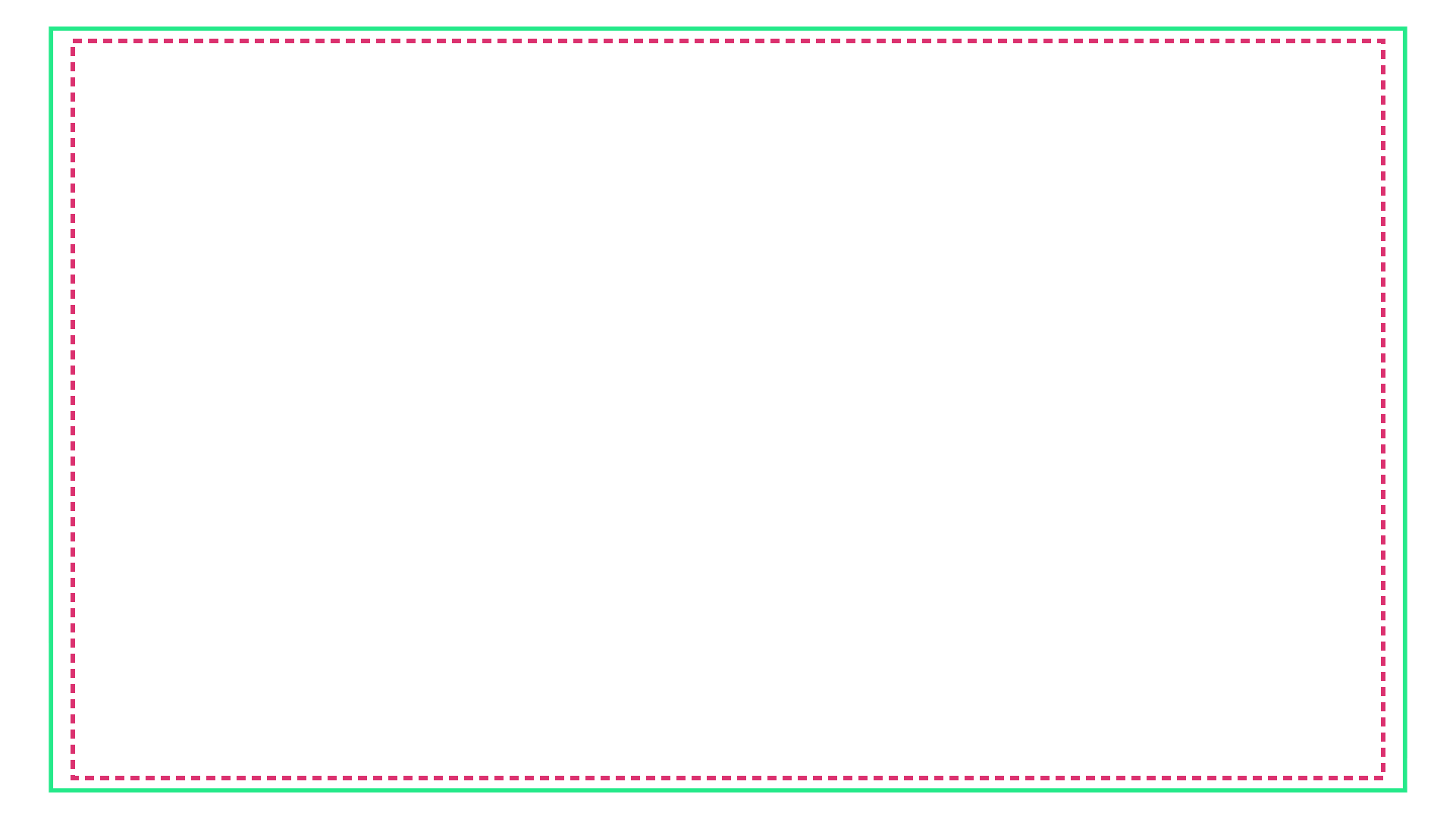
Zwei Linien, keine Füllung. Die durchgezogene grüne Linie ist Action Safe, 3,5% von jedem Rand entfernt, die gestrichelte Linie ist Title Safe oder Graphics Safe mit 5%, bei 1080p eine Fläche von 1728×972 px. Das ältere Paar aus 5% und 10% stammt aus SMPTE RP 218 und gilt als veraltet.
Quelle: EBU R95 und SMPTE ST 2046-1 · Geprüft am 30. September 2026
Die Pixelwerte gelten für 1080×1920 (1920×1080 bei den beiden 16:9 Vorlagen) und wurden am 30. September 2026 zuletzt geprüft: TikTok In-Feed Ads Vorlage, Meta Ads Guide, die Vorlagen von Google für YouTube Videoanzeigen, die Safe Zone Seite von Snap, die Produktspezifikationen von Pinterest und EBU R95. Alle Quellen findest du auch in der Spezifikationstabelle.
Rot sind die Bereiche, die die App verdeckt, die weiße Linie markiert den Rand der sicheren Fläche. Bei der TV Vorlage ist die grüne Linie Action Safe und die gestrichelte Linie Title Safe.